

3D CAD Studio, con IA integrada.
Abre un proyecto 3D en blanco y obtienes un espacio de trabajo CAD completo. Describe lo que quieres construir, elige un modelo y observa cómo el ensamblaje toma forma en directo, paso a paso. Pide más detalle y lo añade. Cada pieza sigue siendo tuya para editarla con herramientas de modelado reales. Diseñado para estudiantes desde 2.º de ESO hasta ingeniería y medicina.
- se convierte en un ensamblaje completo con cada pieza principal
- 1 promptse convierte en un ensamblaje completo con cada pieza principal
- cada paso de construcción aparece en la línea de tiempo mientras ocurre
- En directocada paso de construcción aparece en la línea de tiempo mientras ocurre
- de ejecutar la IA: Grout Cloud, tu propia clave o local
- 3 formasde ejecutar la IA: Grout Cloud, tu propia clave o local
- en los portátiles y PC de laboratorio de los estudiantes
- Win · Macen los portátiles y PC de laboratorio de los estudiantes
Un prompt. Un rover marciano de seis ruedas.
El vídeo de lanzamiento, grabado en GroutApp: el prompt, la construcción en directo y la segunda pasada que añade orugas, suspensión e instrumentos.
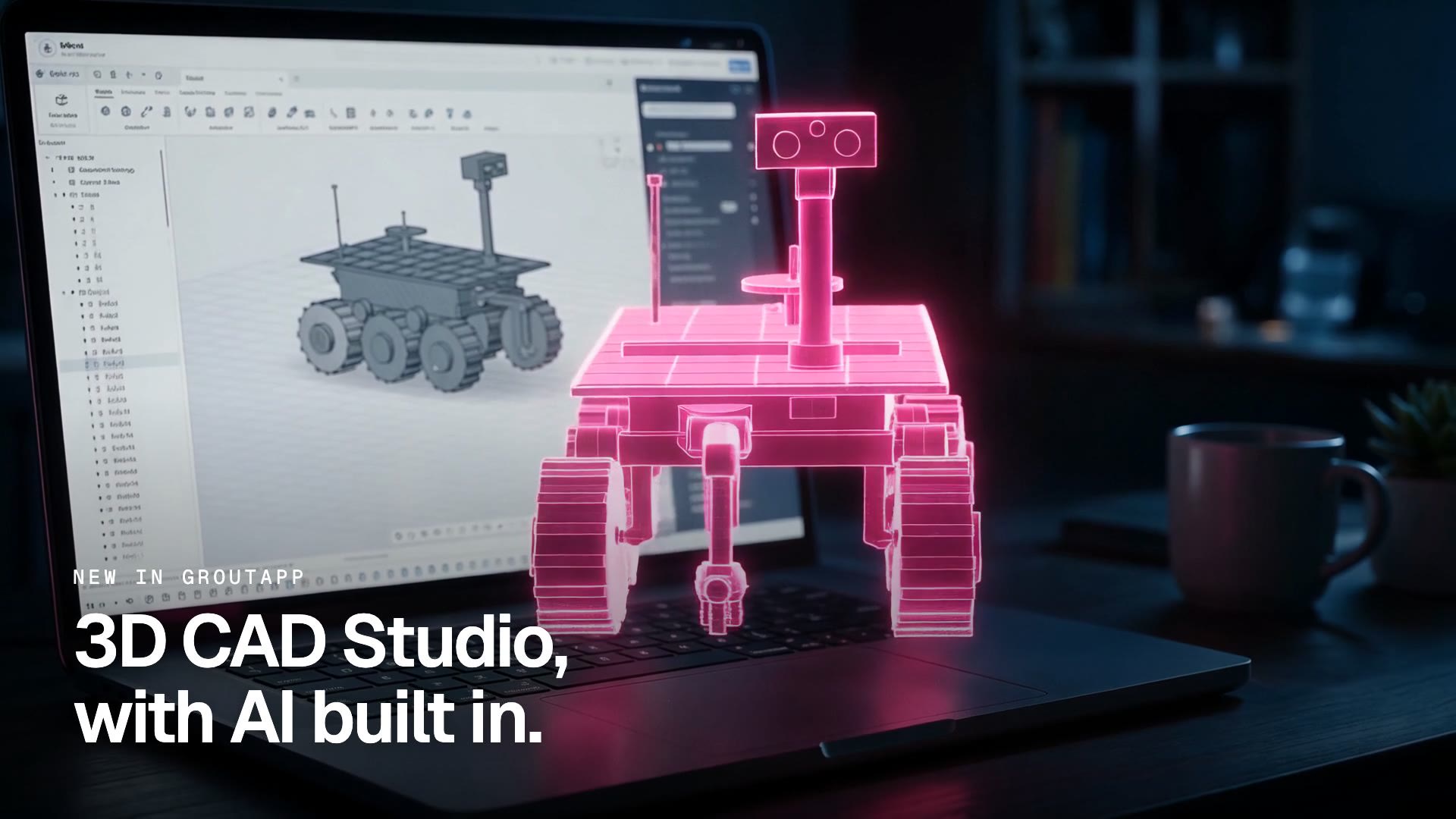
Descríbelo. Observa cómo se construye.
El prompt solicita un rover de exploración marciana futurista de seis ruedas con un chasis robusto, suspensión articulada, un brazo multiarticulado con pinza, paneles solares, cámaras y antenas. La primera versión aparece en minutos; una segunda petición añade el detalle.
Qué hace 3D CAD Studio
Las partes del espacio de trabajo que los estudiantes usan en los primeros diez minutos.
Describe la pieza en inglés corriente
Escribe lo que quieres en el asistente de modelos 3D: la forma, las piezas, los materiales, el esquema de colores. No hay sintaxis de comandos que aprender antes de empezar.
Construido en directo, paso a paso
El asistente lee el plan y después construye cada cuerpo en la línea de tiempo delante de ti, para que puedas seguir cómo se ensamblan el chasis, las ruedas, el mástil y el brazo.
Pide más detalle
Di "por favor añade más detalles" y el modelo obtiene bandas de rodadura en las ruedas, pivotes de suspensión, un cabezal de cámara, antenas y una bocina de alimentación en el plato. Cada pasada explica qué ha cambiado.
Herramientas CAD reales, no un juguete
Pestañas Sólido, Superficie, Malla, Chapa metálica, Plástico y Utilidades con grupos Crear, Modificar, Ensamblar, Configurar, Construir, Inspeccionar, Insertar y Seleccionar. Edita cualquier pieza a mano.
Un árbol de operaciones para cada cuerpo
Planos de origen, vistas con nombre y cada cuerpo que la IA ha creado aparecen en el navegador de la izquierda, para que puedas ocultar, seleccionar y reelaborar piezas una a una.
Tu IA, tu elección
Elige Grout Cloud, trae tu propia clave de OpenAI, Google o Anthropic a través de OpenRouter, o ejecuta un modelo local en este ordenador con Ollama o el runtime integrado.
Empieza desde una muestra o un archivo
Comienza desde una pieza en blanco, una muestra como una escuadra de chapa metálica, conjunto de bisagra o placa de ventilación, o abre un archivo .grt3d existente o una malla.
Graba, fotografía y exporta
Toma fotos del modelo, graba la construcción y exporta tu trabajo cuando esté listo para entregar o imprimir.
Dentro del espacio de trabajo
Pantallas reales del módulo en producción, no maquetas.

Elige dónde se ejecuta la IA
El mismo selector de modelos que el resto de GroutApp: modelos de Grout Cloud, tu propia clave de proveedor, u Ollama y modelos integrados en este ordenador.

Un espacio de trabajo en blanco y un prompt
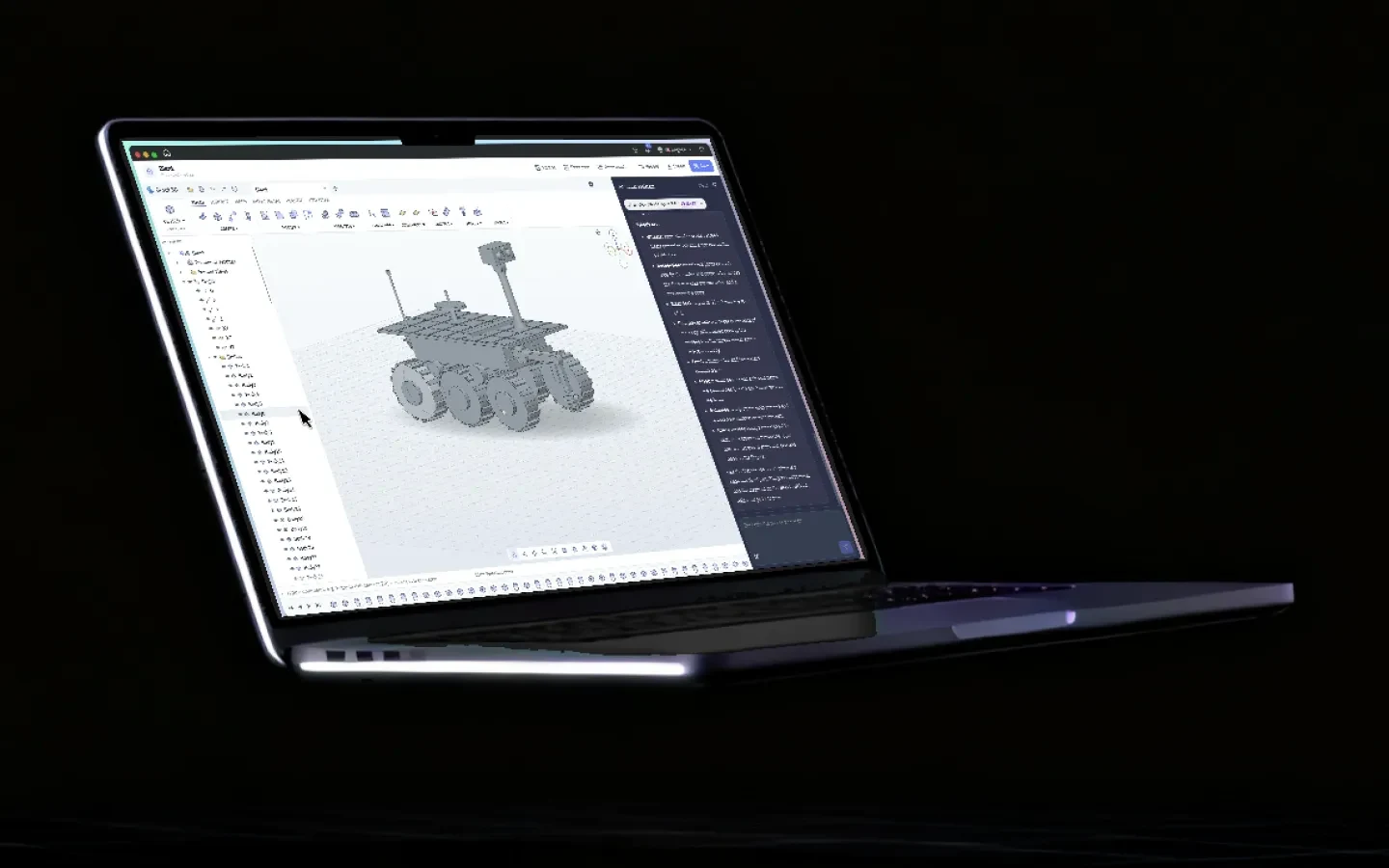
El asistente de modelos 3D a la derecha recibe la descripción; la ventana gráfica, la barra de herramientas y el navegador son el espacio de trabajo CAD completo.

La primera construcción
Chasis, plataforma, seis ruedas, mástil y brazo aparecen cuerpo a cuerpo. El asistente enumera cada paso de construcción con su tiempo.

Después de "por favor añade más detalles"
Orugas en cada rueda, suspensión basculante, una plataforma solar, una unidad de energía trasera, cabezal de cámara y antenas. El asistente explica qué hay de nuevo.

Cada parte permanece editable
Pestañas de Sólido, Superficie, Malla, Chapa metálica y Plástico sobre un navegador con cada cuerpo que la IA creó.
De la idea al modelo en cuatro pasos
Lo que muestra el vídeo de lanzamiento, en orden.
- 1
Crea un proyecto de modelo 3D
En la pantalla de inicio de GroutApp elige Crear nuevo proyecto, luego Modelo 3D. El espacio de trabajo de Grout 3D se abre con los planos de origen listos.
- 2
Elige tu IA
Abre el selector de modelos y elige Grout Cloud, tu propia clave API o un modelo local en este ordenador.
- 3
Describe lo que quieres
Escribe la pieza o el ensamblaje en lenguaje natural: qué es, los componentes principales, el aspecto, los colores. Envíalo.
- 4
Construye y después refina
Observa cómo los pasos aparecen en la línea de tiempo. Pide más detalle, cambia una pieza a mano o continúa con una nueva solicitud.
Dónde se ejecuta la IA
Tres opciones, mismo espacio de trabajo. Se requiere una cuenta de Grout para todas ellas.
| Opción | Qué necesitas | Internet |
|---|---|---|
| Grout Cloud | Nada extra: cientos de modelos, pagados con Merits | Sí |
| Tu propia clave | Una clave de OpenAI, Google, Anthropic u OpenRouter, facturada por tu proveedor | Sí |
| En este ordenador | Ollama o el entorno de ejecución integrado y un modelo descargado | No, una vez descargado el modelo |
Grout Cloud
- Qué necesitas
- Nada extra: cientos de modelos, pagados con Merits
- Internet
- Sí
Tu propia clave
- Qué necesitas
- Una clave de OpenAI, Google, Anthropic u OpenRouter, facturada por tu proveedor
- Internet
- Sí
En este ordenador
- Qué necesitas
- Ollama o el entorno de ejecución integrado y un modelo descargado
- Internet
- No, una vez descargado el modelo
Por qué poner IA dentro del CAD para estudiantes
El CAD es donde muchos estudiantes se encuentran por primera vez con la ingeniería, y donde muchos de ellos se rinden. Las herramientas son potentes, pero la primera semana se pasa aprendiendo dónde está el botón de extrusión en lugar de diseñar nada. Cuando un estudiante puede construir un soporte, la fecha límite del proyecto ya ha pasado.
3D CAD Studio da la vuelta a eso. Un estudiante describe lo que quiere, con sus propias palabras, y ve aparecer un ensamblaje completo cuerpo a cuerpo en la línea de tiempo. Ve cómo un rover se descompone en un chasis, una plataforma, seis ruedas con brazos basculantes, un mástil y un brazo. Luego abre el árbol de operaciones y empieza a modificarlo. La IA le lleva a un modelo que vale la pena editar; las herramientas CAD le enseñan cómo editarlo.
Desde 8.º curso hasta ingeniería y medicina
Un alumno de 8.º puede modelar un soporte para móvil o un rover planetario para una feria de ciencias. Un estudiante de ingeniería puede obtener una primera versión de un soporte, una carcasa de caja de cambios o una envolvente de chapa y luego hacer el trabajo real de dimensiones y tolerancias. Un estudiante de medicina o biología puede construir una ayuda visual para una presentación. El mismo espacio de trabajo sirve para todos ellos, y la IA se ejecuta donde la escuela lo necesite: en Grout Cloud, con la propia clave del estudiante, o en el PC del laboratorio sin conexión.

Preguntas frecuentes
¿Qué es 3D CAD Studio?
3D CAD Studio es el espacio de trabajo de modelado 3D dentro de GroutApp. Tiene una barra de herramientas CAD completa (Sólido, Superficie, Malla, Chapa, Plástico y Utilidades) y un asistente de modelos 3D que construye piezas y ensamblajes a partir de una instrucción en lenguaje natural, paso a paso en una línea de tiempo.
¿La IA construye el modelo completo a partir de una sola instrucción?
Construye una primera versión completa con cada pieza principal que describiste. En el vídeo de lanzamiento, una instrucción produjo un rover con chasis, plataforma, seis ruedas, suspensión, mástil, brazo, paneles solares y antenas. Una segunda petición añadió orugas, pivotes, un cabezal de cámara y una bocina de alimentación. Puedes seguir refinando con instrucciones o editar cualquier cuerpo manualmente.
¿Qué modelos de IA puedo usar?
Cualquier modelo que ofrezca GroutApp: modelos de Grout Cloud pagados con Merits, tu propia clave de OpenAI, Google, Anthropic u OpenRouter, o un modelo local ejecutándose en este ordenador a través de Ollama o el entorno de ejecución integrado. El vídeo de lanzamiento usó Claude Opus 5.5 a través de la propia clave del propietario.
¿3D CAD Studio funciona sin conexión?
El espacio de trabajo y las herramientas CAD manuales se ejecutan en tu ordenador. El asistente funciona sin conexión cuando eliges un modelo local en este ordenador; Grout Cloud y los modelos con tu propia clave necesitan conexión a internet. Se requiere una cuenta de Grout y un inicio de sesión.
¿Para quién es?
Estudiantes desde 2.º de ESO hasta ingeniería y medicina, y los profesores que dirigen sus laboratorios. El mismo espacio de trabajo escala desde un modelo de feria de ciencias hasta un primer borrador de una pieza mecánica.
¿Puedo editar lo que ha creado la IA?
Sí. Cada cuerpo que crea el asistente aparece en el navegador de la izquierda y puede seleccionarse, ocultarse y retrabajarse con las herramientas Crear, Modificar, Ensamblar, Construir e Inspeccionar como cualquier pieza que hayas dibujado tú mismo.
¿Qué planes incluyen 3D CAD Studio?
3D CAD Studio es un módulo premium en GroutApp. Consulta la página de precios para los planes actuales individuales e institucionales. GroutApp funciona en Windows y macOS; no hay versión para Linux.
Relacionado
Software de aprendizaje con IA
La página de producto de GroutApp: Canvas, documentos, AI Memory, generación de imágenes y Alpha Learning.
IA sin conexión
Ejecuta más de 200 modelos de IA en tu propio portátil, incluidos los que impulsan el asistente 3D.
Todas las funciones de GroutApp
Todo lo que hay en la aplicación, módulo a módulo.
Imagínalo. Descríbelo. Constrúyelo.
Descarga GroutApp para Windows o Mac y abre un proyecto de modelo 3D. Tu primer ensamblaje está a un prompt de distancia.
Descargar GroutApp